
Mobilité numérique #3 : cas pratiques TEAMS
Dans la continuité des deux premiers volets sur la mobilité numérique, découvrez aujourd’hui quelques cas pratiques qui vous permettront d’optimiser votre utilisation des applications Microsoft 365. Et en particulier comment en quelques clics créer, télécharger, partager ou restaurer un fichier.
Comment créer et enregistrer un fichier dans TEAMS ?
Cela dépend de qui doit y avoir accès !

Comment modifier un fichier dans TEAMS ?
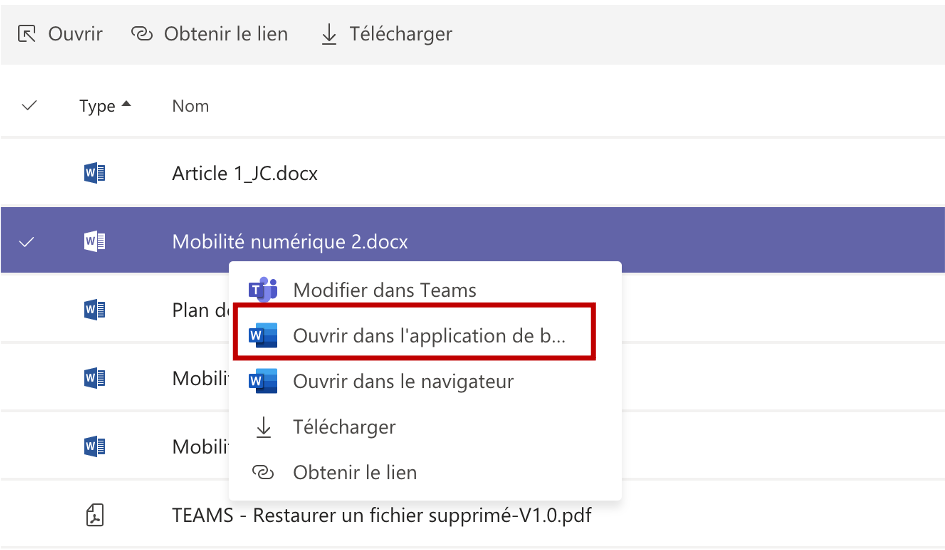
Pour accéder à toutes les fonctionnalités de votre fichier, nous vous conseillons de l’ouvrir directement dans l’application de bureau.
- Sélectionner le fichier
- Clic droit « Ouvrir dans l’application de bureau ».
Vous n’avez plus qu’à apporter vos modifications dans le document. Celles-ci seront enregistrées automatiquement sur Teams puisque c’est la source de votre fichier.
Comment télécharger un fichier dans TEAMS ?
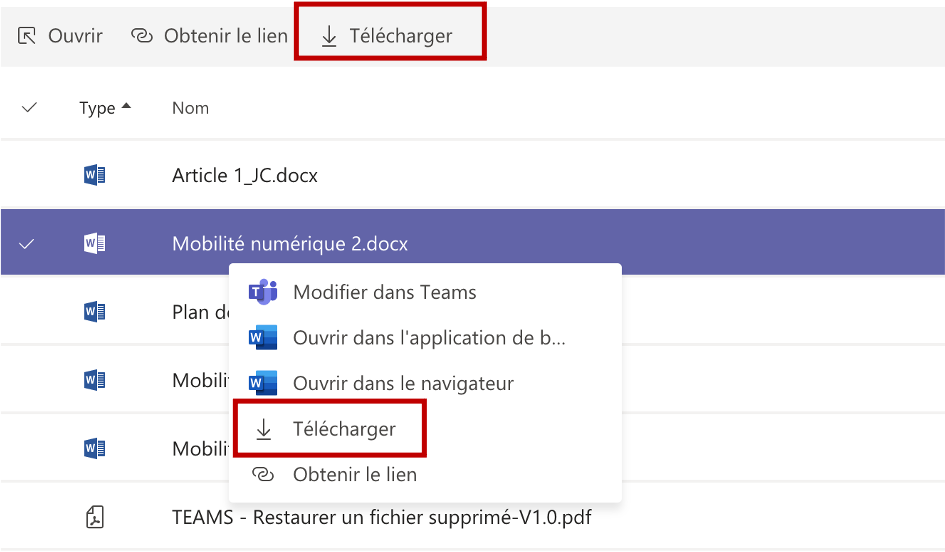
Sur Teams, sélectionnez votre document puis téléchargez-le en cliquant sur « Télécharger » dans la barre de navigation supérieure, via un clic droit « Télécharger » ou en encore en cliquant sur les trois points de suspension en bout de ligne. Les fichiers téléchargés apparaissent dans votre dossier Téléchargements de votre pc, iPad ou smartphone.
Sur OneDrive ou SharePoint, il suffit de cocher sur la case circulaire qui s’affiche à gauche du fichier (mode liste) ou en haut à droite (mode image) pour le sélectionner. Vous pouvez sélectionner et donc télécharger plusieurs fichiers à la fois.
Pour télécharger votre document : cliquez sur « Télécharger » dans la barre de navigation supérieure.
Plus de détails : ici
Comment partager un fichier dans TEAMS ?
Cela dépend avec qui !

En savoir plus : Charger et partager des fichiers sur Microsoft Teams ici
Comment restaurer un fichier supprimé ?
Bonne nouvelle, vous n’avez pas besoin de contacter le Support Informatique 53 53 pour récupérer un fichier malencontreusement supprimé ou une version antérieure du document ! Les fichiers stockés et les répertoires de Teams peuvent être récupérés pendant 5 ans.
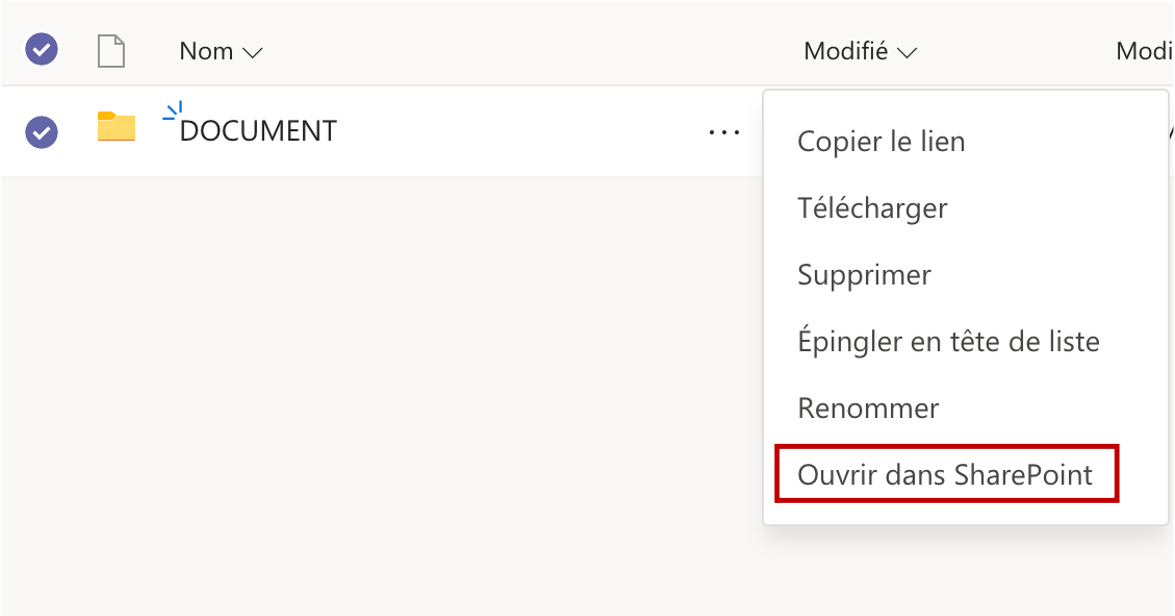
Pour récupérer un fichier supprimé par erreur dans Teams, il vous suffit d’ouvrir le répertoire dans lequel il est rangé sous SharePoint.
- Sélectionnez le dossier
- Cliquez sur « … »
- Cliquez sur « Ouvrir dans SharePoint »
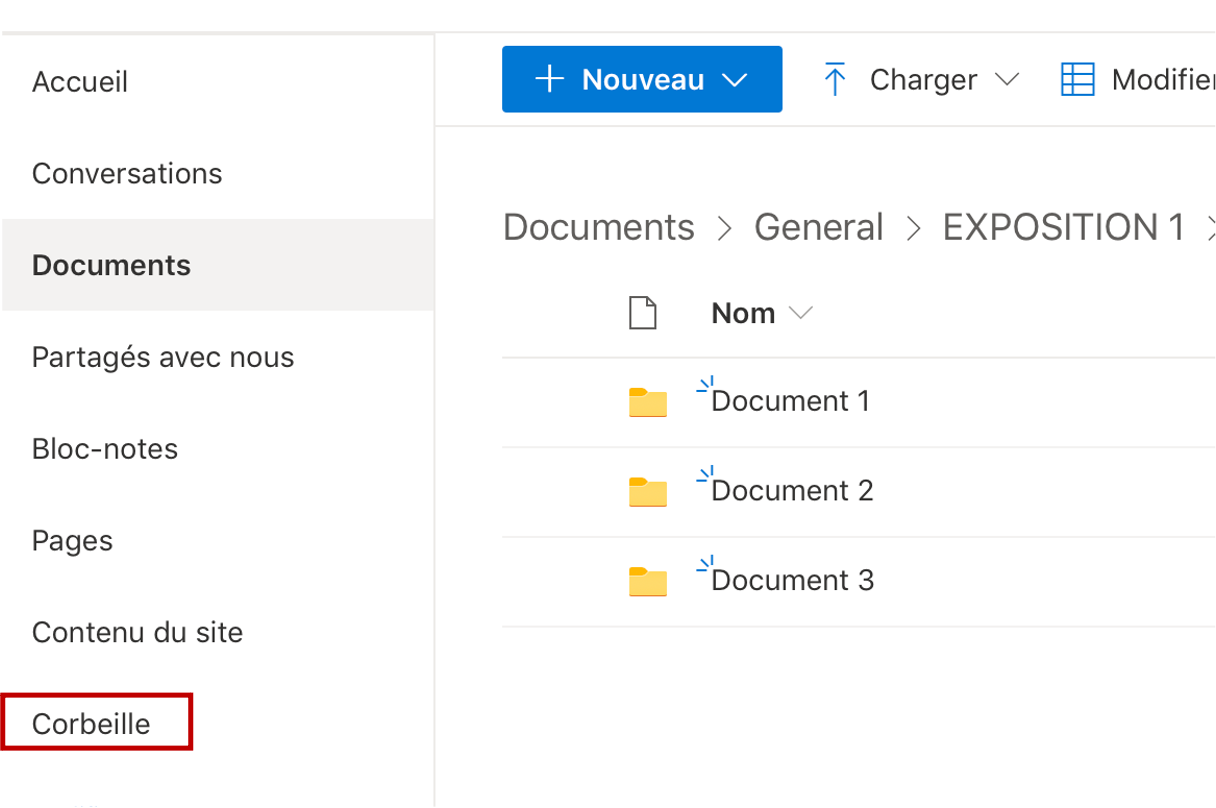
Votre répertoire s’ouvre alors dans votre navigateur web. Il ne vous reste plus qu’à cliquer sur la corbeille puis :
- Sélectionner le document à restaurer en cliquant sur la case circulaire
- Cliquer sur « restaurer » afin que les fichiers réapparaissent dans leurs emplacement d’origines.
Afin de récupérer un fichier sur OneDrive, il vous suffit d’ouvrir le document, de cliquer sur l’onglet “fichiers”, sélectionner “informations” puis “historique des versions”. Vous pouvez alors accéder aux différentes versions d’un même document et enregistrer une copie au besoin.
En savoir plus : procédure de restauration ici
Retrouvez tous nos articles sur la Mobilité Numérique :
Mobilité numérique #1 : mise en place d’une nouvelle mobilité de stockage de vos fichiers ici
Mobilité numérique #2 : mes fichiers disponibles partout grâce à Microsoft Teams ici
Pour vous accompagner :
- Intégrer l’équipe GPM – Prise en main Teams pour tester et poser vos questions (code Teams : txr7eic);
- La boîte à outils 360 e-learning (7 épisodes concernant Teams)
- Les 5 erreurs à éviter sur Microsoft Teams ;
- Prise en main Onedrive ;
- Restauration de vos fichiers supprimés ou récupération des versions antérieures.
En plus de tous ces outils, participez au Café Teams ! Toutes les deux semaines le jeudi de 13h30 à 14h à partir du 4 février, découvrez une présentation des fonctionnalités de teams et des réponses à vos questions. (accessible uniquement aux personnes ayant suivi la formation e-learning).