
Mobilité numérique #2 : Mes fichiers disponibles partout grâce à Microsoft Teams
Le télétravail a été mis en place progressivement au sein du Groupe dès 2016. Aujourd’hui, il est généralisé à l’ensemble des collaborateurs. Pour faciliter notre collaboration et fluidifier toujours plus nos échanges et modes de travail en toutes situations, nos process de stockage évoluent. L’application Microsoft Teams va remplacer les lecteurs réseau G, S, P et O qui permettaient à chaque Direction d’archiver ses documents. Les avantages sont nombreux. En voici un tour d’horizon complet.
Pourquoi utiliser Microsoft Teams pour stocker et partager nos fichiers (Word, pdf, Excel, ppt, jpeg, etc. ) à la place des lecteurs réseau G, S, P et O ?
1. Sécurité des données : les fichiers sont sécurisés, sauvegardés et les accès aux fichiers sont maitrisés. En cas de suppression d’un fichier, je peux le restaurer facilement sans demander au Support. En plus, je peux choisir quelle version du fichier restaurer : j’accède facilement à l’historique des versions du fichier. A chaque enregistrement, il y a une version enregistrée. Ceci est plus sûr que l’enregistrement sur mon pc : en cas dysfonctionnement de mon disque dur, les fichiers sont récupérables.
2. Fichiers accessibles depuis un navigateur web sans VPN : plus besoin de mon pc, ni d’être connecté en VPN => mon adresse mail et mon mot de passe sont suffisants pour me connecter et consulter mes fichiers avec n’importe quel pc, iPad ou smartphone ! (Pour rappel, cela concerne uniquement les fichiers et non les applications métiers où le VPN doit être activé)
3. Fichiers accessibles dans l’application Teams avec l’arborescence des répertoires : Depuis l’application Teams (sur mon pc ou iPad ou mon smartphone) je peux consulter ou modifier mes fichiers. Sur mon pc, les raccourcis sur mon bureau vers un dossier ou un fichier seront toujours possibles !
4. Plus besoin de passer un temps interminable à consolider les versions d’un même document de plusieurs personnes. Je partage le document à toute une équipe. Chacun ajoute sa partie et a toujours accès à la version la plus à jour du document commun ;
5. Réduire notre empreinte carbone numérique : chaque fichier possède un lien avec une URL que je peux partager facilement au lieu d’envoyer le document en pièce jointe des e-mails ;
6. Faciliter l’intégration des nouveaux collaborateurs : avec les Equipes de Microsoft Teams, ils accèdent à toutes les informations échangées y compris les fichiers. Contrairement aux informations échangées par mails qui sont ‘périssables’ (accessibles qu’aux personnes ayant reçues le mail).
Microsoft Teams devient l’application centrale de notre collaboration d’équipe en mettant à disposition les moyens de communication pour échanger en temps réel et en regroupant les outils de travail commun.
L’information est organisée.
L’envoi de mail est remplacé par des messages instantanés courts qui permettent d’avoir une réponse rapide et de partager des fichiers.
Faire des réunions à distance avec mes collègues, des adhérents ou autres partenaires externes à GPM.
Nous sommes connectés et joignables, peu importe l’endroit ou le matériel utilisé (pc, smartphone, iPad).
Quelle application pour quel usage ?
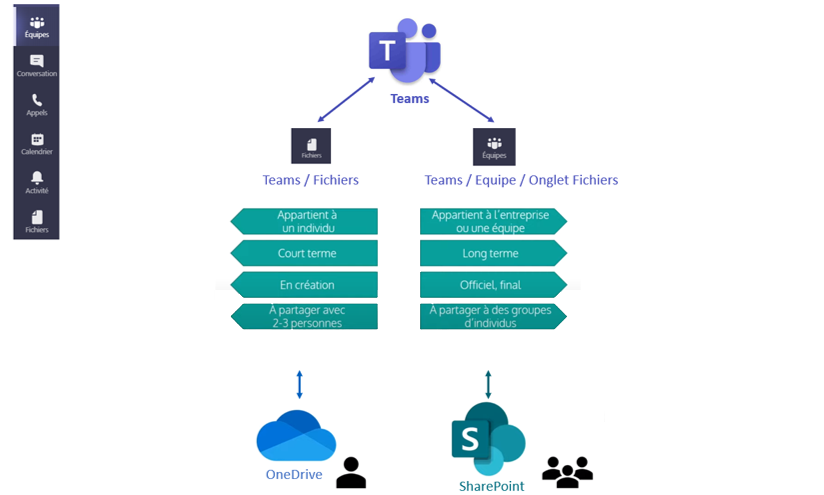
Via Teams vous pouvez partager et modifier des fichiers accessibles à tous les membres de votre équipe ou de vos divers projets. Cela permet à tout le monde d’avoir la même version d’un fichier. Celui-ci peut être mis à jour par n’importe quel membre et vous pouvez donc voir son évolution au fur et à mesure. Cela permet aussi aux membres nouvellement intégrés de pouvoir accéder à toutes les informations nécessaires pour travailler efficacement en équipe.
Dans l’onglet fichier, vous avez accès à votre OneDrive et donc à vos fichiers personnels.
OneDrive correspond à vos documents (accessible sur navigateur web ou via l’application Teams) mais au lieu d’être stocké sur votre pc, il est stocké sur le cloud de Microsoft. Il vous sert à stocker vos fichiers et vous pouvez également en partager certains à vos collègues pour co-éditer ensemble des documents. Cependant, lorsque vous quittez l’entreprise, vos fichiers ne seront plus accessibles. C’est pourquoi, si des fichiers ont vocation à servir à votre équipe ou à un projet, il vaut mieux les placer sur Teams s’ils doivent être accessibles à plusieurs collaborateurs ou Directions du Groupe.
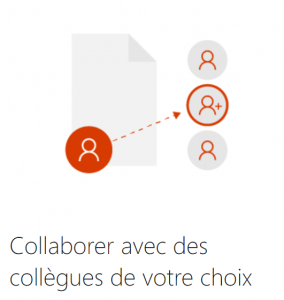
Avec l’application OneDrive pour les fichiers que vous souhaitez transmettre à un nombre limité de personnes.
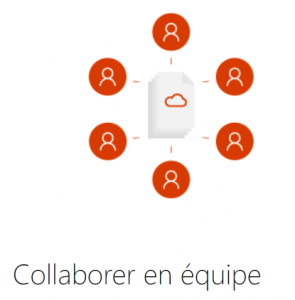
Avec l’application Microsoft Teams, vous disposez d’un emplacement centralisé pour stocker des fichiers, communiquer et collaborer.
Créez une équipe par Direction ou Service ou pour un projet particulier ou activité récurrente transversale comme le Renouvellement annuel.
Si l’application Sharepoint ne vous dit rien, c’est normal ! C’est l’arrière-plan dans lequel tous vos fichiers reposent. Que vous y accédiez via One Drive ou Teams, ils sont en fait tous stockés sur Sharepoint !
Les documents enregistrés sur Teams sont automatiquement synchronisés sur Sharepoint mais l’inverse n’est pas valable. Ils sont enregistrés dans un dossier correspondant à l’équipe et ne sont donc accessibles que par ses membres.
Elle ne vous sera utile lorsque vous aurez besoin de récuperer des fichiers supprimés. Dans l’article 3, nous vous présenterons les différents usages de Microsoft 365 selon vos besoins.
Retrouvez tous nos articles sur la Mobilité Numérique :
Mobilité numérique #1 : mise en place d’une nouvelle mobilité de stockage de vos fichiers
Mobilité numérique #3 : cas pratiques TEAMS
Pour vous accompagner :
- Intégrer l’équipe GPM – Prise en main Teams pour tester et poser vos questions (code Teams : txr7eic);
- La boîte à outils 360 e-learning (7 épisodes concernant Teams)
- Les 5 erreurs à éviter sur Microsoft Teams ;
- Prise en main Onedrive ;
- Restauration de vos fichiers supprimés ou récupération des versions antérieures.
En plus de tous ces outils, participez au Café Teams ! Toutes les deux semaines le jeudi de 13h30 à 14h à partir du 4 février, découvrez une présentation des fonctionnalités de teams et des réponses à vos questions. (accessible uniquement aux personnes ayant suivi la formation e-learning).